Domain luxus-kinder.de kaufen?
Wir ziehen mit dem Projekt
luxus-kinder.de um.
Sind Sie am Kauf der Domain
luxus-kinder.de interessiert?
domain@kv-gmbh.de · 0541-91531010
Domain luxus-kinder.de kaufen?
Welche Taste für Bootmenü?
"Welche Taste für Bootmenü?" bezieht sich auf die spezifische Taste, die gedrückt werden muss, um das Bootmenü eines Computers aufzurufen. Das Bootmenü ermöglicht es dem Benutzer, auszuwählen, von welchem Laufwerk das Betriebssystem geladen werden soll, oder um andere Startoptionen zu konfigurieren. Die genaue Taste für das Bootmenü kann je nach Hersteller und Modell des Computers variieren. In der Regel handelt es sich jedoch um eine der Funktionstasten (F1, F2, F8, F10, etc.) oder die Entf-Taste, die während des Startvorgangs gedrückt werden muss. Es ist ratsam, im Handbuch des Computers nachzuschlagen oder online zu recherchieren, um die richtige Taste für das Bootmenü herauszufinden. **
Ist dies ein Bootmenü?
Diese Frage kann nicht eindeutig beantwortet werden, da der Kontext fehlt. Ein Bootmenü ist normalerweise eine Liste von Optionen, die beim Start eines Computers angezeigt wird, um auszuwählen, von welchem Gerät das Betriebssystem geladen werden soll. Ohne weitere Informationen kann nicht festgestellt werden, ob das, was Sie betrachten, ein Bootmenü ist. **

Ähnliche Suchbegriffe für Bootmenü
Top-Angebote
Produkte zum Begriff Bootmenü:
-
AIYAPLAY Kinder-Aufbewahrungsregal mit 11 Stoffboxen für Kinderzimmer, Kindergarten, WeißMit dem AIYAPLAY Kinderbücherregal wird das Aufräumen zum Kinderspiel! Dieser Schrank verfügt über ein zweigeteiltes, geräumiges Oberregal und 11 Stoffboxen, die spielend leicht für Ordnung sorgen. Aus glattem, pflegeleichtem E1 MDF gefertigt, schafft er einen stabilen, übersichtlichen Platz für die Utensilien Ihrer Kinder. Drei spaßige Sticker des Kinderzimmer Regals bieten zudem individuelle Gestaltungsmöglichkeiten! Beschreibung: ✓ Großer Stauraum des Spielzeugregals organisiert Spielzeug und Bücher effizient✓ Elf Stoffboxen bieten vielseitige Sortierlösungen✓ Der enthaltene Schrank sorgt für Ordnung✓ Robuste E1 MDF-Platte des Kinder Regals garantiert Langlebigkeit und Stabilität✓ Leicht zu reinigende Oberfläche, einfach abwischen✓ Drei Aufkleber des Spielzeug Regals ermöglichen es Kindern, den Schrank zu personalisieren✓ Geeignete Höhe für Kinder, um Organisationsfähigkeiten zu fördern✓ Montage erforderlich, detaillierte Anleitung für einen einfachen Aufbau enthalten Lieferumfang: ✓ 1 x Kinderregal✓ 11 x Stoffboxen✓ 3 x Aufkleber✓ 1 x Gebrauchsanleitung98,00 €*Versand: 5,95 €Sichere Weiterleitung zum Anbieter
-
Sander, Gesa: KinderGartenKinderGarten , Pflanzenporträts, Rezepte, Bastelobjekte und Experimente - auch für Balkongärtner , Halb- & Ganzgaragen > Karosserie-, Anbauteile & Zubehör , Erscheinungsjahr: 201903, Produktform: Leinen, Autoren: Sander, Gesa, Fotograph: Hoersch, Julia, Seitenzahl/Blattzahl: 184, Abbildungen: 166 farbige Abbildungen, Keyword: Bastelprojekte; Freizeitbeschäftigung; Gestalten/Basteln/Bauen; Naturerfahrungen; Pflanzen; Gärtnern, Fachschema: Garten / Kindersachbuch, Jugendsachbuch~Outdoor~Garten~Gartenbau / Garten~Natur / Kindersachbuch, Fachkategorie: Outdoor-Freizeitaktivitäten~Garten und Gärtnern~Kinder/Jugendliche: Sachbuch: Natur & Tiere, Interesse Alter: empfohlenes Alter: ab 8 Jahre, Thema: Orientieren, Altersempfehlung / Lesealter: 18, ab Alter: 8, Warengruppe: HC/Kinderbücher/Sachbücher/Tiere/Pflanzen/Natur, Fachkategorie: Kinder/Jugendliche: Sachbuch: allgemeinem Interesse: Garten und Gärtnern, Thema: Entdecken, Text Sprache: ger, UNSPSC: 49019900, Warenverzeichnis für die Außenhandelsstatistik: 49019900, Verlag: AT Verlag, Verlag: AT Verlag, Verlag: AT Verlag, Länge: 256, Breite: 198, Höhe: 25, Gewicht: 834, Produktform: Gebunden, Genre: Kinder- und Jugendbücher, Genre: Kinder- und Jugendbücher, Herkunftsland: SCHWEIZ (CH), Katalog: deutschsprachige Titel, Katalog: Gesamtkatalog, Katalog: Lagerartikel, Book on Demand, ausgew. Medienartikel, Relevanz: 0004, Tendenz: -1, Unterkatalog: AK, Unterkatalog: Bücher, Unterkatalog: Hardcover, Unterkatalog: Lagerartikel,32,00 €*Versand: 0,00 €Sichere Weiterleitung zum Anbieter
-
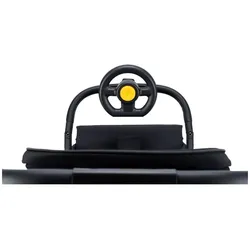
Osann, Kinderwagen Zubehör, Kinderwagen-Spielzeug Spiel-Lenkrad für Kinderwagen und BuggysDas Spiel-Lenkrad von Osann ist ein unterhaltsames Zubehör für Kinderwagen und Buggys, das kleinen Autofans spannende Abenteuer während ihrer Spaziergänge bietet. Mit einem verstellbaren Klettverschluss lässt sich das Lenkrad einfach am Schutzbügel befestigen, sodass Kinder die Möglichkeit haben, selbst das Steuer zu übernehmen. Die integrierte Hupe und das realistische Drehgeräusch sorgen für zusätzliche Action und Unterhaltung, wodurch Langeweile keine Chance hat. Die Montage ist unkompliziert und erfordert kein Werkzeug, sodass das Lenkrad in Sekundenschnelle einsatzbereit ist. Es kann problemlos abgenommen und an einem anderen Buggy befestigt werden. Neben dem Spielspass fördert das Lenkrad auch die motorische Entwicklung der Kinder, indem es ihre Augen-Hand-Koordination und Feinmotorik durch Greifen, Drehen und Hupen anregt. Ideal für kleine Entdecker, die ihre Umgebung spielerisch erkunden möchten. - Einfache Montage mit verstellbarem Klettverschluss für universelle Passform - Integrierte Hupe und realistisches Drehgeräusch für interaktiven Spielspass - Fördert die motorische Entwicklung und regt die Fantasie an.26,99 €*Versand: 3,00 €Sichere Weiterleitung zum Anbieter


-
Welche F Taste für Bootmenü Asus?
Die F-Taste für das Bootmenü auf einem Asus-Computer kann je nach Modell variieren. In der Regel ist es jedoch die F8-Taste, die gedrückt werden muss, um das Bootmenü aufzurufen. Es kann auch die F12-Taste sein, also probiere beide aus, wenn du unsicher bist. Es ist auch möglich, dass du beim Start des Computers eine Meldung siehst, die dir die richtige Taste für das Bootmenü anzeigt. Wenn du immer noch unsicher bist, kannst du auch in der Bedienungsanleitung deines Asus-Computers nachschauen oder auf der Asus-Website nach weiteren Informationen suchen. **
-
Wie komme ich in das Bootmenü?
Um in das Bootmenü zu gelangen, musst du normalerweise beim Startvorgang des Computers eine bestimmte Taste drücken. Diese Taste variiert je nach Hersteller und Modell des Computers, ist jedoch oft eine der Funktionstasten (z. B. F2, F8, F12) oder die Entf-Taste. Es kann hilfreich sein, im Handbuch deines Computers nachzuschlagen, um die genaue Taste herauszufinden. Sobald du die richtige Taste gefunden hast, drücke sie mehrmals, sobald du den Computer einschaltest, um ins Bootmenü zu gelangen. Dort kannst du dann auswählen, von welchem Laufwerk oder welcher Partition du booten möchtest. **
-
Welche Taste für Bootmenü Windows 7?
Um das Bootmenü in Windows 7 aufzurufen, müssen Sie normalerweise die F8-Taste drücken, während der Computer hochfährt. Dadurch gelangen Sie in das erweiterte Startoptionen-Menü, wo Sie verschiedene Startoptionen auswählen können. Von dort aus können Sie beispielsweise den abgesicherten Modus oder die Problembehandlungsoptionen auswählen. Es ist wichtig, die F8-Taste rechtzeitig zu drücken, da das Zeitfenster für den Zugriff auf das Bootmenü sehr kurz sein kann. Wenn Sie das Bootmenü nicht sehen, müssen Sie möglicherweise den Vorgang wiederholen und die F8-Taste schneller drücken. **
-
Was muss ich im Bootmenü machen?
Im Bootmenü kannst du verschiedene Optionen auswählen, um den Computer von einem bestimmten Gerät oder einer bestimmten Partition zu starten. Du kannst beispielsweise das Betriebssystem auswählen, von dem du booten möchtest, oder ein externes Gerät wie einen USB-Stick oder eine CD/DVD. Um im Bootmenü zu navigieren, verwende die Pfeiltasten auf der Tastatur und drücke Enter, um eine Option auszuwählen. **

Welches Passwort wird vom Bootmenü verlangt?
Das Bootmenü verlangt normalerweise kein Passwort. Es ermöglicht dem Benutzer, das Betriebssystem auszuwählen, von dem er booten möchte. Ein Passwort wird normalerweise nur für den Zugriff auf das BIOS oder UEFI-Setup-Menü des Computers benötigt. **
Wie komme ich aus dem Bootmenü heraus?
Um aus dem Bootmenü herauszukommen, musst du normalerweise einen der angezeigten Einträge auswählen und Enter drücken, um das Betriebssystem zu starten. Wenn du jedoch im Bootmenü stecken bleibst oder es nicht funktioniert, kannst du versuchen, den Computer neu zu starten oder die BIOS-Einstellungen zurückzusetzen, um das Problem zu beheben. **
Top-Angebote
Produkte zum Begriff Bootmenü:
-
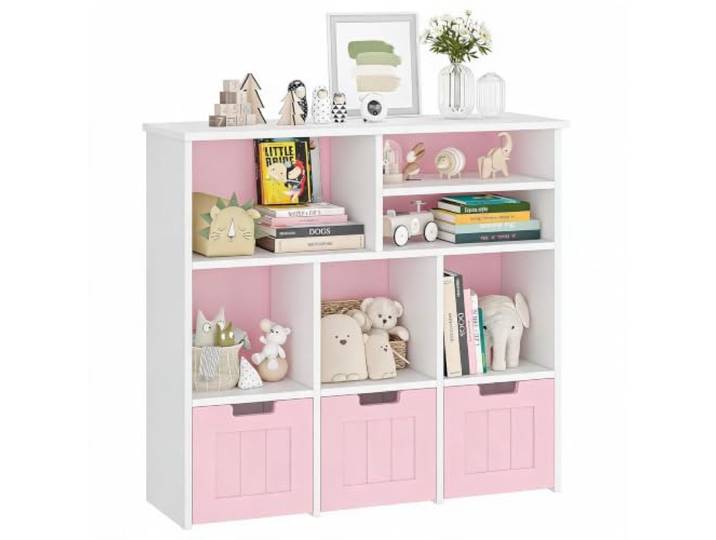
Baloveby Kinder Bücherregal Spielzeugregal,3 rollbare Schubladen 6 Fächer, Spielzeug-Organizer mit verdeckten Rollen, Aufbewahrung für Kinderzimmer/Spielzimmer/Kindergarten – WeißBaloveby Kinder Bücherregal Spielzeugregal,3 rollbare Schubladen 6 Fächer, Spielzeug-Organizer mit verdeckten Rollen, Aufbewahrung für Kinderzimmer/Spielzimmer/Kindergarten – Weiß. Viel Stauraum für Kinder: 6 offene Fächer + 3 herausnehmbare Schubladen für Bücher, Spielzeug, Puzzle & Bastelsachen. Die obere Ablage bietet Platz für Lampe, Wecker, Fotos oder Deko. Flexibel & alltagstauglich: Offene Würfelfächer für schnellen Zugriff, tiefe Schubladen zum Verstauen kleiner Teile. Ideal als Spielzeug-Organizer, Kinderregal oder Aufbewahrungsschrank fürs Kinderzimmer. Kindersicher & stabil: Aus hochwertigem MDF mit glatten Oberflächen und abgerundeten Kanten/Ecken – reduziert das Risiko von Splittern und Stößen. Inkl. Metall-Antikipp-Sicherung zur Wandmontage. Fördert Ordnung & Selbstständigkeit: Kinder sehen ihre Sachen sofort und können Spielzeug und Bücher selbst einräumen. Passt zu vielen Einrichtungsstilen – perfekt für pädagogisch wertvoll-inspiriertes Aufräumen. Einfache Montage & Support: Nummerierte Teile und klare Anleitung ermöglichen schnellen Aufbau. Unser Kundenservice hilft bei Fragen zuverlässig weiter – für eine sorgenfreie Nutzung im Alltag. Farbe:Weiß-rosa227,72 €*Versand: 0,00 €Sichere Weiterleitung zum Anbieter
-
VEVOR 4-stöckiges Bücherregal aus MDF für Kinder, Sechsstöckiges Bücherregal, Baby-Aufbewahrungsregal, Bücher- und Spielzeug-Organizer-Schrank, für Kinderzimmer, Spielzimmer, KindergartenVEVOR 4-stöckiges Bücherregal aus MDF für Kinder, Sechsstöckiges Bücherregal, Baby-Aufbewahrungsregal, Bücher- und Spielzeug-Organizer-Schrank, für Kinderzimmer, Spielzimmer, Kindergarten Einfacher Zugriff Sicherheit gewährleistet Robust & langlebig Vielseitiger Speicher Förderung der Unabhängigkeitsgewohnheit Breite Anwendung Lagerfächer: 10,Nettogewicht: 29,76 lbs / 13,5 kg,Würfelgröße: 890 x 400 x 800 mm / 35 x 16 x 32 Zoll,Hauptmaterialien: MDF,Artikelmodellnummer: IVY-VVR-005668,30 €*Versand: 0,00 €Sichere Weiterleitung zum Anbieter
-
AIYAPLAY Kinder-Aufbewahrungsregal mit 11 Stoffboxen für Kinderzimmer, Kindergarten, WeißMit dem AIYAPLAY Kinderbücherregal wird das Aufräumen zum Kinderspiel! Dieser Schrank verfügt über ein zweigeteiltes, geräumiges Oberregal und 11 Stoffboxen, die spielend leicht für Ordnung sorgen. Aus glattem, pflegeleichtem E1 MDF gefertigt, schafft er einen stabilen, übersichtlichen Platz für die Utensilien Ihrer Kinder. Drei spaßige Sticker des Kinderzimmer Regals bieten zudem individuelle Gestaltungsmöglichkeiten! Beschreibung: ✓ Großer Stauraum des Spielzeugregals organisiert Spielzeug und Bücher effizient✓ Elf Stoffboxen bieten vielseitige Sortierlösungen✓ Der enthaltene Schrank sorgt für Ordnung✓ Robuste E1 MDF-Platte des Kinder Regals garantiert Langlebigkeit und Stabilität✓ Leicht zu reinigende Oberfläche, einfach abwischen✓ Drei Aufkleber des Spielzeug Regals ermöglichen es Kindern, den Schrank zu personalisieren✓ Geeignete Höhe für Kinder, um Organisationsfähigkeiten zu fördern✓ Montage erforderlich, detaillierte Anleitung für einen einfachen Aufbau enthalten Lieferumfang: ✓ 1 x Kinderregal✓ 11 x Stoffboxen✓ 3 x Aufkleber✓ 1 x Gebrauchsanleitung98,00 €*Versand: 5,95 €Sichere Weiterleitung zum Anbieter
-
Sander, Gesa: KinderGartenKinderGarten , Pflanzenporträts, Rezepte, Bastelobjekte und Experimente - auch für Balkongärtner , Halb- & Ganzgaragen > Karosserie-, Anbauteile & Zubehör , Erscheinungsjahr: 201903, Produktform: Leinen, Autoren: Sander, Gesa, Fotograph: Hoersch, Julia, Seitenzahl/Blattzahl: 184, Abbildungen: 166 farbige Abbildungen, Keyword: Bastelprojekte; Freizeitbeschäftigung; Gestalten/Basteln/Bauen; Naturerfahrungen; Pflanzen; Gärtnern, Fachschema: Garten / Kindersachbuch, Jugendsachbuch~Outdoor~Garten~Gartenbau / Garten~Natur / Kindersachbuch, Fachkategorie: Outdoor-Freizeitaktivitäten~Garten und Gärtnern~Kinder/Jugendliche: Sachbuch: Natur & Tiere, Interesse Alter: empfohlenes Alter: ab 8 Jahre, Thema: Orientieren, Altersempfehlung / Lesealter: 18, ab Alter: 8, Warengruppe: HC/Kinderbücher/Sachbücher/Tiere/Pflanzen/Natur, Fachkategorie: Kinder/Jugendliche: Sachbuch: allgemeinem Interesse: Garten und Gärtnern, Thema: Entdecken, Text Sprache: ger, UNSPSC: 49019900, Warenverzeichnis für die Außenhandelsstatistik: 49019900, Verlag: AT Verlag, Verlag: AT Verlag, Verlag: AT Verlag, Länge: 256, Breite: 198, Höhe: 25, Gewicht: 834, Produktform: Gebunden, Genre: Kinder- und Jugendbücher, Genre: Kinder- und Jugendbücher, Herkunftsland: SCHWEIZ (CH), Katalog: deutschsprachige Titel, Katalog: Gesamtkatalog, Katalog: Lagerartikel, Book on Demand, ausgew. Medienartikel, Relevanz: 0004, Tendenz: -1, Unterkatalog: AK, Unterkatalog: Bücher, Unterkatalog: Hardcover, Unterkatalog: Lagerartikel,32,00 €*Versand: 0,00 €Sichere Weiterleitung zum Anbieter
-
Welche Taste für Bootmenü?
"Welche Taste für Bootmenü?" bezieht sich auf die spezifische Taste, die gedrückt werden muss, um das Bootmenü eines Computers aufzurufen. Das Bootmenü ermöglicht es dem Benutzer, auszuwählen, von welchem Laufwerk das Betriebssystem geladen werden soll, oder um andere Startoptionen zu konfigurieren. Die genaue Taste für das Bootmenü kann je nach Hersteller und Modell des Computers variieren. In der Regel handelt es sich jedoch um eine der Funktionstasten (F1, F2, F8, F10, etc.) oder die Entf-Taste, die während des Startvorgangs gedrückt werden muss. Es ist ratsam, im Handbuch des Computers nachzuschlagen oder online zu recherchieren, um die richtige Taste für das Bootmenü herauszufinden. **
-
Ist dies ein Bootmenü?
Diese Frage kann nicht eindeutig beantwortet werden, da der Kontext fehlt. Ein Bootmenü ist normalerweise eine Liste von Optionen, die beim Start eines Computers angezeigt wird, um auszuwählen, von welchem Gerät das Betriebssystem geladen werden soll. Ohne weitere Informationen kann nicht festgestellt werden, ob das, was Sie betrachten, ein Bootmenü ist. **
-
Welche F Taste für Bootmenü Asus?
Die F-Taste für das Bootmenü auf einem Asus-Computer kann je nach Modell variieren. In der Regel ist es jedoch die F8-Taste, die gedrückt werden muss, um das Bootmenü aufzurufen. Es kann auch die F12-Taste sein, also probiere beide aus, wenn du unsicher bist. Es ist auch möglich, dass du beim Start des Computers eine Meldung siehst, die dir die richtige Taste für das Bootmenü anzeigt. Wenn du immer noch unsicher bist, kannst du auch in der Bedienungsanleitung deines Asus-Computers nachschauen oder auf der Asus-Website nach weiteren Informationen suchen. **
-
Wie komme ich in das Bootmenü?
Um in das Bootmenü zu gelangen, musst du normalerweise beim Startvorgang des Computers eine bestimmte Taste drücken. Diese Taste variiert je nach Hersteller und Modell des Computers, ist jedoch oft eine der Funktionstasten (z. B. F2, F8, F12) oder die Entf-Taste. Es kann hilfreich sein, im Handbuch deines Computers nachzuschlagen, um die genaue Taste herauszufinden. Sobald du die richtige Taste gefunden hast, drücke sie mehrmals, sobald du den Computer einschaltest, um ins Bootmenü zu gelangen. Dort kannst du dann auswählen, von welchem Laufwerk oder welcher Partition du booten möchtest. **
Ähnliche Suchbegriffe für Bootmenü
-
Osann, Kinderwagen Zubehör, Kinderwagen-Spielzeug Spiel-Lenkrad für Kinderwagen und BuggysDas Spiel-Lenkrad von Osann ist ein unterhaltsames Zubehör für Kinderwagen und Buggys, das kleinen Autofans spannende Abenteuer während ihrer Spaziergänge bietet. Mit einem verstellbaren Klettverschluss lässt sich das Lenkrad einfach am Schutzbügel befestigen, sodass Kinder die Möglichkeit haben, selbst das Steuer zu übernehmen. Die integrierte Hupe und das realistische Drehgeräusch sorgen für zusätzliche Action und Unterhaltung, wodurch Langeweile keine Chance hat. Die Montage ist unkompliziert und erfordert kein Werkzeug, sodass das Lenkrad in Sekundenschnelle einsatzbereit ist. Es kann problemlos abgenommen und an einem anderen Buggy befestigt werden. Neben dem Spielspass fördert das Lenkrad auch die motorische Entwicklung der Kinder, indem es ihre Augen-Hand-Koordination und Feinmotorik durch Greifen, Drehen und Hupen anregt. Ideal für kleine Entdecker, die ihre Umgebung spielerisch erkunden möchten. - Einfache Montage mit verstellbarem Klettverschluss für universelle Passform - Integrierte Hupe und realistisches Drehgeräusch für interaktiven Spielspass - Fördert die motorische Entwicklung und regt die Fantasie an.26,99 €*Versand: 3,00 €Sichere Weiterleitung zum Anbieter
-
Starter-Set Kindergarten, Kinderbücher von Stefan Lohr, Sandra GrimmAuspacken und loslegen. Das Starter-Set ist perfekt für den Einstieg in tiptoi, das spielerische Lernsystem. Die benötigte Audiodatei ist auf dem Stift vorinstalliert und der integrierte Akku geladen. Basteln, toben, singen und erzählen: Im Wörter-Bilderbuch wird die Welt des Kindergartens durch zahlreiche Geräusche, witzige Reime, Lieder und Dialoge lebendig. Mit tiptoi erweitern Kinder ab 3 Jahren spielerisch ihren Wortschatz. So macht Lernen richtig Spass.69,99 €*Versand: 0,00 €Sichere Weiterleitung zum Anbieter
-
Welche Taste für Bootmenü Windows 7?
Um das Bootmenü in Windows 7 aufzurufen, müssen Sie normalerweise die F8-Taste drücken, während der Computer hochfährt. Dadurch gelangen Sie in das erweiterte Startoptionen-Menü, wo Sie verschiedene Startoptionen auswählen können. Von dort aus können Sie beispielsweise den abgesicherten Modus oder die Problembehandlungsoptionen auswählen. Es ist wichtig, die F8-Taste rechtzeitig zu drücken, da das Zeitfenster für den Zugriff auf das Bootmenü sehr kurz sein kann. Wenn Sie das Bootmenü nicht sehen, müssen Sie möglicherweise den Vorgang wiederholen und die F8-Taste schneller drücken. **
-
Was muss ich im Bootmenü machen?
Im Bootmenü kannst du verschiedene Optionen auswählen, um den Computer von einem bestimmten Gerät oder einer bestimmten Partition zu starten. Du kannst beispielsweise das Betriebssystem auswählen, von dem du booten möchtest, oder ein externes Gerät wie einen USB-Stick oder eine CD/DVD. Um im Bootmenü zu navigieren, verwende die Pfeiltasten auf der Tastatur und drücke Enter, um eine Option auszuwählen. **
-
Welches Passwort wird vom Bootmenü verlangt?
Das Bootmenü verlangt normalerweise kein Passwort. Es ermöglicht dem Benutzer, das Betriebssystem auszuwählen, von dem er booten möchte. Ein Passwort wird normalerweise nur für den Zugriff auf das BIOS oder UEFI-Setup-Menü des Computers benötigt. **
-
Wie komme ich aus dem Bootmenü heraus?
Um aus dem Bootmenü herauszukommen, musst du normalerweise einen der angezeigten Einträge auswählen und Enter drücken, um das Betriebssystem zu starten. Wenn du jedoch im Bootmenü stecken bleibst oder es nicht funktioniert, kannst du versuchen, den Computer neu zu starten oder die BIOS-Einstellungen zurückzusetzen, um das Problem zu beheben. **
* Alle Preise verstehen sich inklusive der gesetzlichen Mehrwertsteuer und ggf. zuzüglich Versandkosten. Die Angebotsinformationen basieren auf den Angaben des jeweiligen Shops und werden über automatisierte Prozesse aktualisiert. Eine Aktualisierung in Echtzeit findet nicht statt, so dass es im Einzelfall zu Abweichungen kommen kann. ** Hinweis: Teile dieses Inhalts wurden von KI erstellt.